Word · 更新于 2026-11-05 · 10 分钟阅读
Word 怎么删除作者和个人信息
对外发送 Word 前,除了清除作者等属性,还要处理批注、修订、隐藏文字、页眉页脚和嵌入对象。
操作步骤
1. 保存原始备份
先复制一份原文件,尤其是包含宏、签名、复杂域或外部链接的文档。清理后的文件应作为新副本下载。
2. 检查元数据与内容风险
使用查看工具检查作者、最后修改者、公司和自定义属性,同时在 Word 中检查修订、批注、隐藏文字、文档检查器结果。
3. 清除受支持副本的属性
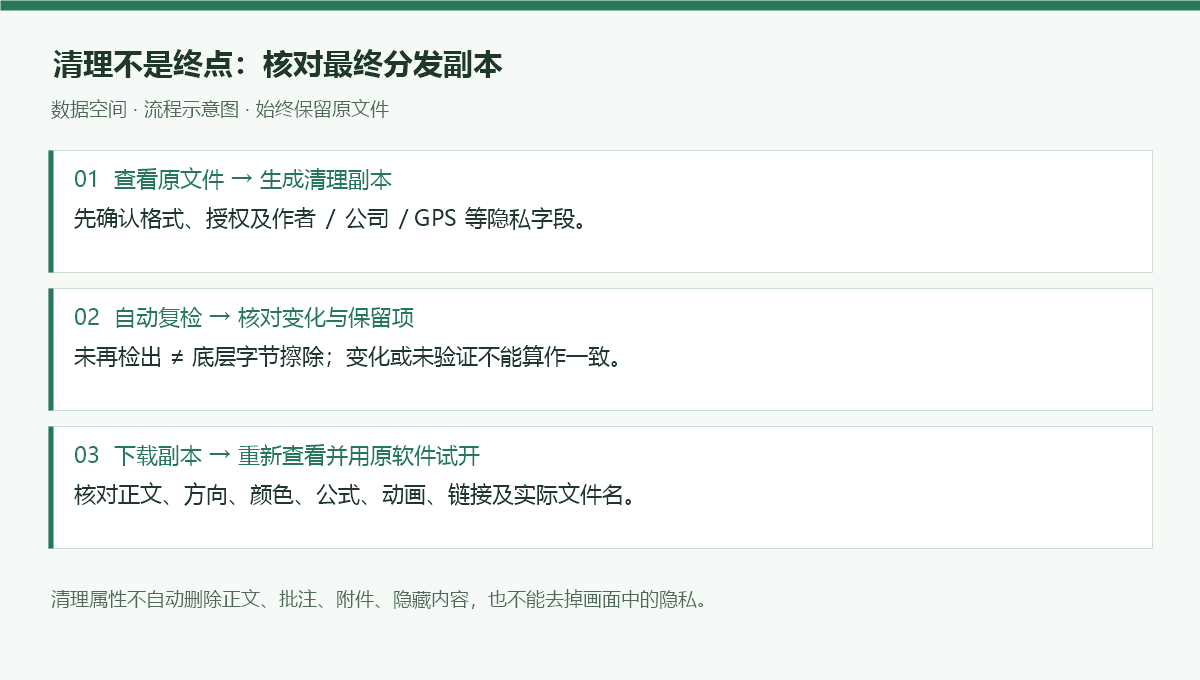
旧版 DOC 支持查看,但不支持在线编辑或清除;先在 Word 中另存为不含宏、未签名的 DOCX 副本。含宏文件也不能在线改写。上传受支持副本后点击“清除并自动复检”,核对未再检出、变化、保留字段和警告,再下载清理副本。
4. 重新验证和试开
重新查看清理后的元数据,并在受支持的 Office 软件中打开文件,确认正文、目录、图片、公式和宏行为符合预期。
实例与预期结果
Word分享前检查练习
自行新建一份不含真实隐私的Word文件,在文档属性中填入下列虚构值,保存后上传;字段名称和是否存在取决于生成软件。
- 进入对应类型的查看页面
- 先看完整元数据,再看下方“分享前隐私体检”
- 需要清理时保留原件,转到清除页面
示例输入 / 准备
作者 / creator: 示例作者
公司 / Company: 示例机构
自定义属性 / Project: DEMO-001
使用未加密、未签名、不含宏的 DOCX 副本
预期结果 / 核对项
查看:核对实际识别到的作者、公司与自定义属性。
清理:逐项核对“清理后未再检出”“仍然保留”和警告。
下载:保存清理副本,再次查看,并用原软件打开核对内容。
属性检查与内容检查是两件事。某个字段没有写入或未被识别,不应期待工具凭空补出;未检出也不是底层字节擦除证明。
遇到问题怎么办
可以查看,但编辑或清除按钮不可用
可能原因:可能是旧版 DOC/XLS/PPT、含宏、数字签名或其他不支持安全写入的格式。
处理方法:查看页面提示;在原软件中另存不含宏、未签名的受支持副本后再处理。不要仅修改文件后缀;需保留签名的文件不要改写。
提示不是有效 Office Open XML 文档或无法解析
可能原因:文件可能加密、损坏、下载不完整,或扩展名与真实格式不一致。
处理方法:先在原软件打开核对。对你有权处理的加密文件,用已知密码打开并另存副本;本站不破解密码。仍失败时提供错误编号和格式,不要在公开反馈中附敏感原件。
清除后正文、批注或隐藏信息还在
可能原因:文档属性清除不等于正文脱敏或删除内容层结构。
处理方法:依据分享前隐私体检的项目和检查完整性,在原软件中处理批注、修订、隐藏页、附件或外链,再检查最终分发副本。
下载结果不对或无法完成复检
可能原因:可能有解析兼容问题、请求失败或尚未核对的保留项。
处理方法:保留原件,不要将未验证副本直接分发。尝试“重新复检”;确认浏览器下载记录、文件名和内容。复检完成也必须用原软件试开。
风险与限制
- 清除元数据不等于接受全部修订或删除批注。
- 旧版 DOC、含宏或数字签名文件不支持在线改写,不要只修改扩展名绕过限制。
- 云协作平台可能在服务器保留版本历史,这不在下载文件的元数据范围内。
常见问题
清除作者会删除修订记录吗?
不一定。修订和批注属于文档内容,应使用 Word 的审阅和文档检查功能单独处理。
清理后文档为什么变成新作者?
再次用 Office 保存时,软件可能根据当前账户重新写入作者或最后修改者,需要在最终发送前复查。
可以直接覆盖原 Word 吗?
不建议。保留原件并生成副本便于回退,也能降低兼容问题造成的数据损失。